在日常使用电脑时,无论是工作还是娱乐,系统运行缓慢、响应迟钝(俗称“电脑太卡”)都是令人头疼的问题。这通常是由计算机软硬件性能瓶颈或配件老化所导致的。要有效提升系统运行速度,我们需要从软件优化、硬件升级及配件维护三个层面入手。本文将系统性地解析这三种手段,帮助您快速诊断并解决问题,让电脑恢复流畅。
一、 软件优化:释放系统潜能,清理运行负担
软件层面的优化是成本最低、见效最快的方法,主要目标是减轻系统不必要的负担,释放被占用的资源。
- 清理启动项与后台进程:许多软件会默认设置为开机自启动,并在后台持续运行,大量占用内存(RAM)和CPU资源。您可以通过任务管理器(Windows)或活动监视器(macOS)查看并禁用非必要的启动项和后台进程。
- 磁盘清理与碎片整理(针对机械硬盘):系统盘(通常是C盘)空间不足会严重影响速度。定期使用系统自带的“磁盘清理”工具删除临时文件、缓存和回收站内容。对于传统的机械硬盘(HDD),定期进行“磁盘碎片整理”可以优化文件存储位置,提升读写效率。固态硬盘(SSD)无需此操作。
- 查杀病毒与恶意软件:病毒、木马或流氓软件会严重拖慢系统。确保安装可靠的杀毒软件并保持更新,进行全盘扫描。
- 重装或更新操作系统:如果系统使用多年,积累了大量难以彻底清理的冗余文件和错误配置,备份重要数据后重装系统是最彻底的“软件重置”方案。确保操作系统和驱动程序保持最新,以获得性能改进和安全补丁。
二、 硬件升级:直击性能瓶颈,实现质的飞跃
当软件优化达到极限,硬件本身性能不足就成为主要矛盾。针对性地升级关键硬件,能带来最显著的性能提升。
- 加装或更换固态硬盘(SSD):这是提升电脑整体响应速度最有效、性价比最高的升级。将操作系统和常用软件安装在SSD上,其远超机械硬盘的读写速度能使开机、加载程序、文件传输变得飞快。如果主板支持,优先选择NVMe协议的M.2接口SSD。
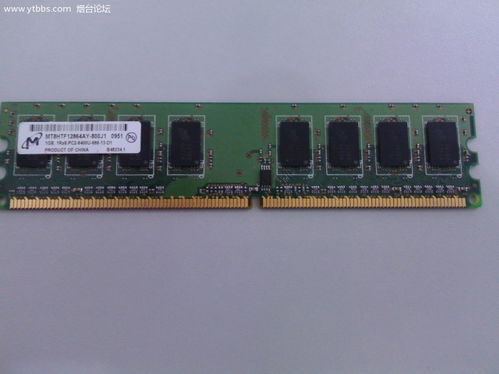
- 增加内存(RAM):内存是系统的“工作台”。当同时运行的程序过多,内存不足时,系统会使用硬盘作为虚拟内存,速度骤降。增加内存容量(如从8GB升级到16GB或更高)可以显著改善多任务处理能力和程序流畅度。需注意主板支持的内存类型(如DDR4、DDR5)和最大容量。
- 更换中央处理器(CPU)或显卡(GPU):这对于处理复杂计算任务(如视频剪辑、3D渲染、大型游戏)的用户至关重要。CPU是电脑的“大脑”,其升级受限于主板插槽兼容性,通常需要连同主板一起更换。GPU(显卡)则主要负责图形处理,升级高性能独立显卡能极大提升图形性能和游戏体验。
三、 配件维护:保障稳定运行,预防性能衰减
良好的物理维护能确保硬件在最佳状态下工作,并延长其使用寿命。
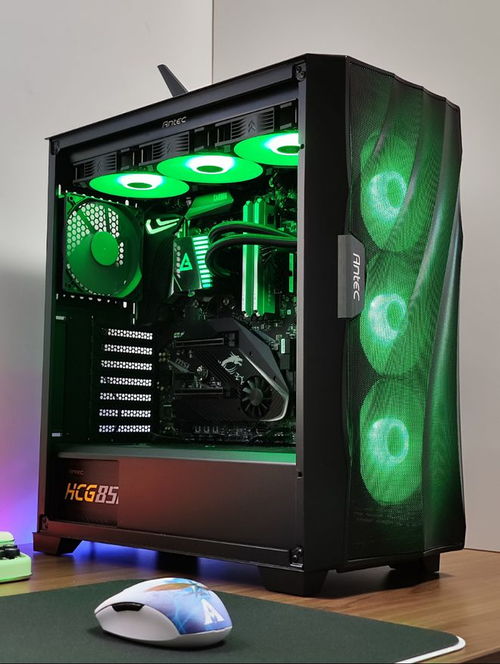
- 清洁散热系统:灰尘堆积是电脑的“隐形杀手”。它会堵塞散热风扇和风道,导致CPU、GPU等核心部件因过热而自动降频运行(性能下降),长期高温还会损害硬件。定期(建议每半年到一年)用压缩空气小心清理机箱内部、风扇和散热片上的灰尘。
- 重新涂抹散热硅脂:CPU与散热器之间的导热硅脂随时间会干涸失效,影响热量传导。对于使用超过2-3年的电脑,清洁后重新涂抹优质散热硅脂,可以有效降低核心温度,保障性能稳定释放。
- 检查电源与连接:不稳定的电源供应会导致系统运行不稳定甚至硬件损坏。确保使用功率充足、品质可靠的电源。检查内存条、显卡等配件与插槽的连接是否牢固,有时重新插拔可以解决因接触不良导致的故障。
与行动指南
面对电脑卡顿,建议您按以下步骤排查与解决:
- 先软后硬:首先执行软件优化步骤,特别是清理启动项、磁盘和查杀病毒。这通常能解决大部分由软件引起的问题。
- 诊断瓶颈:利用任务管理器等工具,观察在卡顿时哪个硬件资源(CPU、内存、磁盘、GPU)占用率持续接近100%,那就是主要的性能瓶颈。
- 针对性升级:根据诊断结果和自身需求进行硬件升级。对于绝大多数办公和日常家用电脑,优先升级SSD和增加内存的性价比最高。对于游戏和专业创作,再考虑升级CPU和显卡。
- 定期维护:养成良好的使用习惯,结合定期的软件清理和物理清洁,可以长久保持电脑的健康状态。
通过理解计算机软硬件及其配件的协同工作原理,并综合运用上述三种手段,您不仅可以解决眼前的卡顿问题,更能构建一个高效、稳定、持久的个人计算环境。