一台使用了7、8年的台式电脑,出现运行缓慢、卡顿是常见现象。这通常是由于硬件老化、性能无法满足当前软件需求所致。不过,通过针对性地更换关键配件,往往能以较低成本让电脑重获新生,显著提升运行速度。以下是几个最有效的升级方向。
一、 升级固态硬盘(SSD)—— 效果最显著的“强心剂”
对于老电脑,将机械硬盘(HDD)更换为固态硬盘(SSD)是提升速度最立竿见影的升级方案。
- 原理:SSD的读写速度远超机械硬盘,能极大地缩短系统启动、软件加载和文件传输的时间。
- 操作建议:购买一块SATA接口的2.5英寸SSD(容量建议240GB或以上,用于安装系统和常用软件),替换原有的系统盘。原有的机械硬盘可以作为从盘,用于存储大文件。
- 效果:开机时间可能从数分钟缩短至几十秒,日常操作响应速度会得到质的飞跃。
二、 增加内存(RAM)—— 缓解卡顿的“扩容术”
7、8年前的电脑,内存容量普遍在2GB或4GB,这在今天运行Windows 10/11或多任务处理时已严重不足。
- 原理:增加内存可以减少系统对硬盘虚拟内存的依赖,从而避免因内存不足导致的频繁卡顿。
- 操作建议:
1. 确认规格:先使用工具(如CPU-Z)查清主板支持的内存类型(如DDR3)、最大容量和插槽数量。
- 升级方案:如果主板有空余插槽,可以增加一条同代同频率的内存条组成双通道;如果没有,则用更大容量的单条替换(例如升级到8GB或16GB)。
- 效果:多开网页、文档或运行一些稍大型软件时会流畅很多。
三、 考虑升级显卡(GPU)—— 针对特定需求的“加速器”
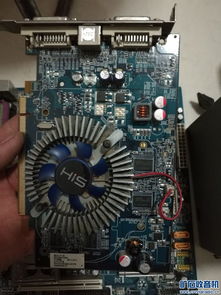
如果卡顿主要体现在看高清视频、进行轻度图形处理或玩一些老游戏上,升级显卡可能有帮助。
- 注意事项:
- 电源限制:老电脑的电源功率可能较低(如300W),需选择无需外接供电或功耗很低的“亮机卡”或入门级显卡。
- 性能瓶颈:受限于老旧的CPU和主板,高端显卡无法发挥全部性能,因此投入不宜过高。
- 可选方案:考虑二手或低功耗的入门级显卡。
四、 谨慎升级处理器(CPU)—— 可能牵一发而动全身
CPU升级通常比较复杂,且性价比可能不高。
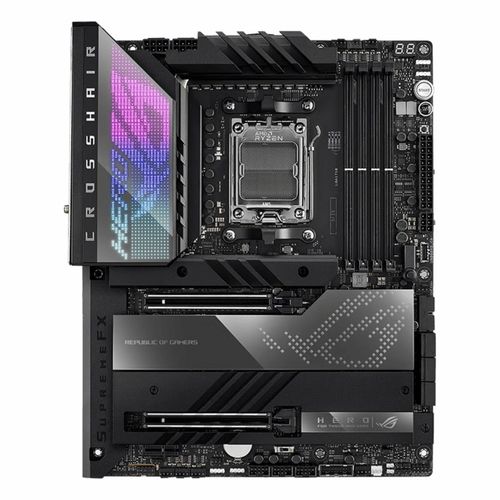
- 主要限制:CPU的升级受限于主板的CPU插槽(Socket)和芯片组。对于7、8年前的平台(如Intel LGA 1155/1150, AMD AM3+),可选的、性能有显著提升的二手CPU可能有限。
- 建议:除非能找到性价比极高的同平台高端二手CPU(如从i3升级到同代的i7),否则不推荐优先升级CPU,因为可能需要连带更换主板和内存,成本接近装新机。
五、 软件优化与系统维护
硬件升级前后,软件层面的优化同样重要:
- 重装系统:在更换SSD后,为新硬盘安装一个干净的操作系统,能彻底清除多年积累的系统垃圾和冗余软件。
- 清理与优化:定期清理磁盘、卸载不用的软件、禁用不必要的开机启动项。
- 驱动更新:确保主板、显卡等关键硬件的驱动程序为最新稳定版本。
升级优先级与
推荐升级顺序为:SSD > 内存 > (酌情考虑显卡)。
****:对于一台7、8年前的台式机,投入几百元升级一块固态硬盘和增加内存,是性价比最高、效果最明显的提速方案,足以让它流畅应对日常办公、网页浏览和影音娱乐需求。如果对游戏或专业应用有更高要求,则需要评估整体平台性能,权衡升级部分配件与组装新机的成本,做出更经济的选择。